オーディオインターフェースのケーブル選び|宅録で楽器・マイク・モニターをつなぐ
「オーディオインターフェース(以下IF)に、ギター・マイク・モニターを何のケーブルで何本つなぐ?」——答えは銘柄より先に、端子に書かれた文字にあります。表記の読み方から本数・長さ、トラブル対処まで、専門店がまとめます。
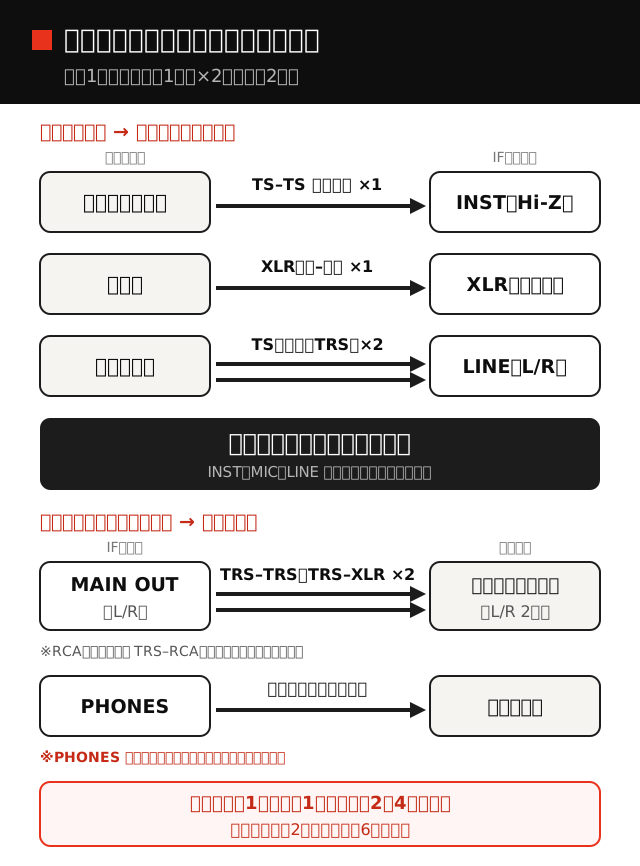
▲ 矢印1本がケーブル1本(×2は矢印も2本)。両端の形を書き出すと買い間違いを防げます
最初に見るのは「端子の表記」|INST・MIC・LINE・OUTPUTの読み方
信号は一般に「マイク<楽器<ライン」の順に大きく、入力もそれに合わせて分かれています。
| 表記 | 意味・挿すもの |
|---|---|
| MIC | マイク用のXLR入力 |
| INST / Hi-Z | 楽器用の高インピーダンス入力。パッシブのギター・ベース |
| LINE | ライン入力。キーボード・シンセ |
| MAIN / MONITOR OUT | モニタースピーカー用の出力 |
| LINE OUT | ライン出力(追加のスピーカー・機材へ) |
| PHONES | ヘッドホン出力 |
| INSERT | エフェクト挿入用。TRSでもバランス用ではない |
| BAL | バランス対応 |
XLRとフォン兼用のコンボジャックは、フォン側がLINEかINSTかが機種で違い、スイッチで切り替える機種も多いので取扱説明書で確認を。プラグの見分け方はTS/TRSプラグの違いへ。
入力側の組み合わせ|楽器・マイク・キーボードは何でつなぐ?
ギター・ベース:INSTに、TS–TSのシールドで1本
Hi-Zでない入力では、音が小さい・細いと感じることがあります。楽器からの1本目は長さが音に効きやすいので、必要以上に長くしないのがコツです(ケーブルの長さと音)。
マイク:XLRメス–オスで1本。ファンタムはOFFで抜き差し
コンデンサーマイクはファンタム電源(一般に+48V)が必要なものが多く、抜き差しはファンタムOFF・音量を下げてから。長さや向きはマイクケーブルの選び方で解説しています。
キーボード・シンセ:LINEへL/Rで2本
出力に合わせてTS(またはTRS)を2本。INSTでは歪みやすくなります。
出力側の組み合わせ|モニタースピーカーは「TRS」か「XLR」か「RCA」か
宅録で使うパワードモニター(アンプ内蔵)はライン入力です。パッシブスピーカーは別です(スピーカーケーブルの記事)。つなぐのはMAIN(MONITOR)OUTから。PHONESはヘッドホン用で、スピーカー接続は想定されておらず音量・音質の面で不利になりやすいため使いません。
| IF出力 → モニター入力 | ケーブル | 接続 |
|---|---|---|
| TRS → TRS | TRS–TRS | バランスのまま |
| TRS → XLR | TRS–XLRオス | バランスのまま |
| XLR → XLR | XLRメス–XLRオス | バランスのまま |
| TRS → RCA | TRS(またはTS)–RCA | アンバランスになる |
| RCA → RCA | RCA–RCA | アンバランス |
バランス同士なら、バランスのまま
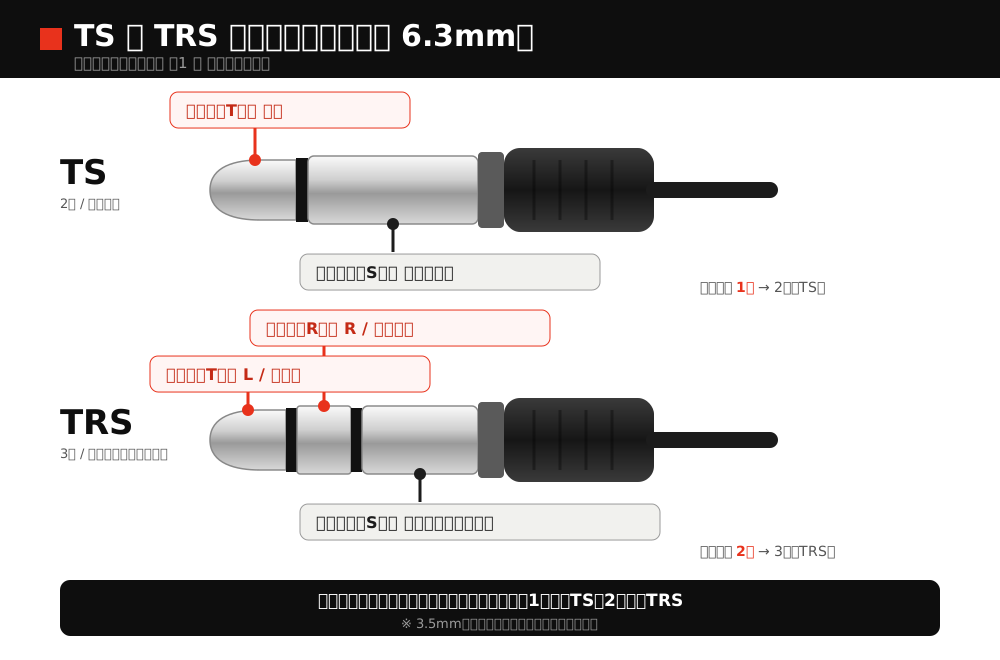
宅録向けIFのモニター出力はTRSバランスが多く、両端が対応していればバランスでつなぐのが基本。PCや電源が密集する机まわりでもノイズに強くなります(バランス接続の仕組み)。TSでもつながる場合が多いものの、アンバランス扱いになり、機種によっては音量低下やノイズの原因になり得ます。またTRSプラグでも、中が芯線1本+シールドならバランスになりません。
RCA入力のスピーカーには
アンバランス接続になるので短めに。TRS側のリングの処理(結線)は、IFの取扱説明書の推奨に合わせます。変換プラグは重ねず、変換ケーブル1本でつなぎます(変換プラグと変換ケーブル)。左右やハムはRCAケーブルの選び方へ。
本数と長さの決め方|机まわりを「区間」で測る
本数は入力+出力(モニター2)+予備1。ギター・マイク・モニターなら4本+予備、キーボードを足すと6本+予備です。「TS–TS」「TRS–XLRオス」と両端の形を書き出しておきます。
- ギター → IF:弾く位置から床や机の縁を這う経路で測り、たるみを少し残す。
- マイク → IF:アームを最大に伸ばした状態で測る。
- IF → モニター:遠いほうのモニターまで机の裏を回って測り、L/Rは長いほうに揃える。音への影響は出にくい区間です。
つないだのに困ったら|宅録で多い5つの失敗と切り分け
作業前は音量を下げ、ファンタムをOFFに。電源はモニターを最後に入れ、最初に切るのが安心です。
- ギターの音が小さい・細い → INST(Hi-Z)を確認。
- キーボードが歪む → LINEへ挿し替え、ゲインを下げる。
- モニターから「ジー」「ブーン」 → グラウンドループの可能性。電源を同じタップから取る、ノートPCのACアダプタを外して変化を見る。
- 片側しか鳴らない → 奥まで挿し直し、左右のケーブルを入れ替えて症状が移るか見る。
- 音量が低い・ノイズっぽい → バランス出力にTSを使っていないか。両端が対応ならTRS–TRS/TRS–XLRへ。
鉄則は一度に1つだけ変えること。なお、電源プラグの保安用アースを外す(3P→2P変換で浮かせる)対処は感電の危険があるため、行わないでください。対策全般はノイズ対策、断線はテスターの記事へ。
作る側から見た宅録の一本|KMsoundで揃えられるもの
- ギター・ベース → INST:長さやプラグ形状から選べるギターケーブル(CANARE GS-6、MOGAMI 2524ほか。TSプラグで長さ・L型/ストレートを選べます。TS出力のキーボードのLINE接続にも)
- マイク → XLR入力:XLRマイクケーブル(CANARE L-4E6S/MOGAMI 2534)。XLR出力のあるIFなら、XLR入力のモニターにも使えます。
- RCA出力 → RCA入力:RCAケーブル
正直にお伝えすると、TRS–TRS、TRS–XLR、TRS–RCAといったモニター用のケーブルは、現在当店の定番ラインナップにはありません。必要なときは端子を確かめたうえでお問合せください(可否をご案内します)。ステレオミニ系は現在試作中です。
つなぐ場所が決まったら、ちょうどいい長さの一本を。
ギター・ベース用のシールド、マイク用のXLR、RCAケーブルを、
CANARE・MOGAMIで熟練職人が一本ずつ手作り。出荷前に導通を確認してお届けします。
長さ・カラーを選べます(シールドはL型/ストレートも)。